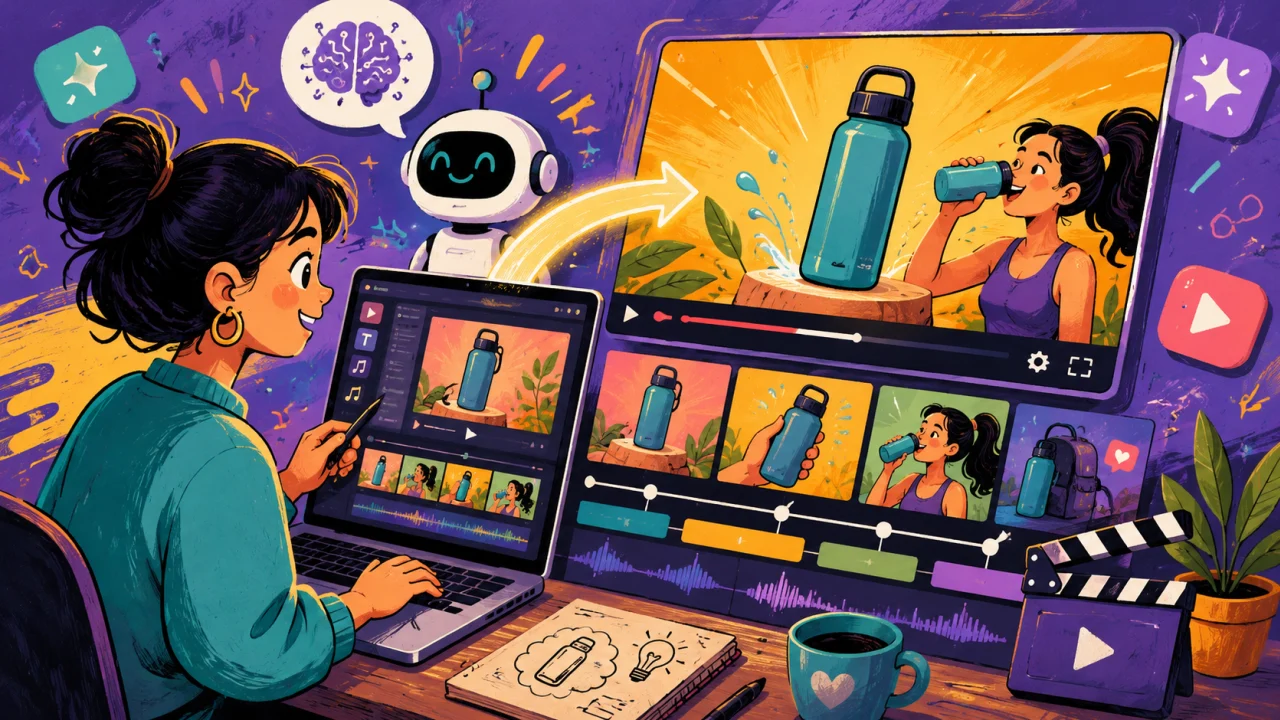

你想知道Canva做出来的AI图片到底能不能用于公众号封面、小红书配图或宣传海报,而不是只看着新鲜五分钟。Canva AI 图像生成器适合快速生成背景图、简单插画、产品氛围图和社媒视觉,但别指望它一次交付完美成品。我的结论很直接:它能省时间,前提是你把它当“设计起稿工具”,而不是摄影师、插画师和品牌设计师的全能替代品。
定义:Canva AI 图像生成器是Canva内置的文生图工具。你输入文字描述,选择风格或尺寸,生成多张图片,再在Canva里继续裁剪、加字、套模板、调颜色,用来完成实际设计。
关键结论

Canva最适合做“能马上进入设计稿的起始图片”,不是做画廊级别的最终作品。
我用10个真实工作场景测试了它:Instagram帖子背景、博客头图、YouTube缩略图、线下传单、产品场景图、课堂练习插画、播客封面、Pinterest长图、角色插画和网站首屏图。
最有用的发现不是“提示词写得越长越好”。恰恰相反:先生成一张七八十分的图,再用Canva编辑。一直重抽到完美,通常是在浪费时间。
Canva AI 图像生成器是什么?

Canva AI 图像生成器是Canva里的文生图功能。你输入类似“木桌上的咖啡杯,清晨自然光,左侧留白,温暖摄影风格”的提示词,Canva会生成几张候选图,你可以直接放进设计里。
它适合用在哪些场景
它适合做公众号封面、博客配图、社媒帖子、课堂素材、海报背景、情绪板、产品氛围图和简单插画。比如你经营一家社区烘焙店,想做“秋季纸杯蛋糕促销”的海报,Canva可以生成一个温暖的店内柜台场景。日期、价格、门店Logo,最好还是你自己在Canva里加。
这点很关键。AI负责气氛,Canva负责设计信息。
它在Canva哪里使用
在Canva里,AI出图通常归在AI与设计工具相关入口中,和Magic Design、背景移除、模板编辑等功能一起出现。Canva的菜单名称会随着版本更新调整,但流程基本稳定:打开一个设计,找到AI图像工具,输入提示词,生成图片,然后继续编辑。
如果你用的是2024年后的Canva界面,入口可能和早期教程截图不完全一致。别卡在菜单名上,找“AI生成图片”或类似文生图功能即可。
开始前要准备什么
你至少需要一个Canva账号、明确的设计尺寸,以及一个清楚的使用场景。第三点最容易被忽视。小红书封面、16:9博客头图、A4传单和网站横幅需要的构图完全不同。你不先定用途,AI很可能给你一张好看但放不下标题的图。
Canva AI 图像生成器如何工作
AI图像工具会根据你输入的文字,匹配它从大量图片和说明中学到的视觉模式。你不是在把画笔交给它,而是在给一个很快但不懂你业务的人下设计简报。
提示词怎样变成图片
提示词要告诉Canva四件事:主体、风格、氛围和布局。“一只狗”太宽泛。“一只棕色小狗坐在红色雨靴旁,柔和棚拍光,干净背景,儿童绘本风格”就清楚多了。
短可以。含糊不行。
为什么清楚比冗长更有效
我的测试里,Canva对整洁、实用的提示词反应更好。一个主体,一个风格,一个场景,一个用途,外加一个构图要求,通常就够了。你不需要写90个英文单词的长篇小说。
可以反问自己一句:一个正在赶稿的设计师,能不能一眼看懂这句话?如果能,Canva也更有机会生成可用结果。
风格、尺寸和构图会改变什么
风格决定画面气质:照片、水彩、3D、素描、扁平插画、杂志摄影。尺寸和构图决定它能不能放进帖子、传单、PPT或网站横幅。像“右侧留白”“主体居中,背景干净”“顶部留出标题区域”这种布局词,非常实用。
我用10个提示词实测Canva AI出图
我选了10个内容团队真的会遇到的任务。现实工作里,你不会闲着让AI画随机飞龙;你要的是下午3点前交出一张能发的图。
提示词1:社媒帖子背景
提示词思路:“粉色和米色调的桌面场景,有笔记本、咖啡杯和柔和晨光,俯拍,画面中央留白。”
结果:不错。这是最容易成功的一类。Canva生成了干净的背景,很适合放一句金句、活动信息或课程宣传。我会在Canva里裁剪后手动加文字,不会让AI直接生成中文标题。
提示词2:博客头图
提示词思路:“宽幅博客头图,一个人在笔记本电脑前规划内容,温暖的居家办公室,自然光,现代编辑部摄影风格。”
结果:裁剪后可用。整体氛围对了,手部需要放大检查,电脑细节有点糊。作为头图通常问题不大,因为它会被横向裁切,标题也会压在上面。
提示词3:YouTube缩略图概念
提示词思路:“兴奋的创作者指向空白笔记本电脑屏幕,明亮棚拍光,鲜艳背景,高能量感。”
结果:一般。Canva抓住了大构图,但脸太像塑料人,手也有点怪。如果是YouTube频道,我会把它当草图;要建立信任,最好换成真人照片。
提示词4:小店宣传传单图片
提示词思路:“温馨的社区烘焙店柜台,新鲜纸杯蛋糕,暖色灯光,亲切摄影风格,顶部留出标题空间。”
结果:强。这类任务很适合Canva。它不需要准确还原某一款蛋糕,只需要营造“想进店看看”的感觉。生成图有小店的烟火气,做传单底图很够用。
提示词5:产品展示场景
提示词思路:“白色护肤品瓶子放在浴室台面上,旁边有绿色植物,清爽SPA风格,柔和阴影,产品标签为空白。”
结果:有用,但风险高。瓶身形状还可以,可AI会生成奇怪的标签边缘、反光或瓶盖细节。如果你真的在卖某个产品,别用AI图假装实拍。用真实产品照,再让Canva做排版。
提示词6:课堂练习插画
提示词思路:“一只青蛙坐在荷叶上的简单黑白线稿,友好的课堂练习纸风格。”
结果:很好。简单线稿比复杂插画稳定。老师可以用这类图做练习页、课堂海报或活动单,不过用于公开售卖的教辅材料前,要查看Canva当前条款。
提示词7:播客封面概念
提示词思路:“蓝色桌面上的极简麦克风,柔和阴影,现代播客封面风格,居中构图。”
结果:干净,但偏普通。它需要Canva的设计工具来提升:换更准确的品牌色,加边框,用真实节目名排版。单看AI图,有点像模板库里随手翻到的一张。
提示词8:Pinterest长图背景
提示词思路:“明亮厨房台面上的备餐碗,俯拍,新鲜蔬菜,干净健康生活方式风格,左侧留白。”
结果:很可用。Pinterest长图需要主题清楚、构图利落、标题可读。Canva给出的底图不错,不过加标题前我会测试对比度,避免白字压在浅色背景上看不清。
提示词9:简单角色插画
提示词思路:“友好的卡通园丁抱着一盆小植物,简单扁平插画,绿色背带裤,白色干净背景。”
结果:可爱,但不稳定。如果你只要一张一次性插画,它够用。可如果你需要同一个角色出现在12个动作里,Canva很难保证脸、衣服和比例始终一致。
提示词10:网站首屏图
提示词思路:“宽幅网站首屏图,一个小团队围桌协作,明亮办公室,友好的创业团队氛围,右侧留出标题空间。”
结果:接近,但没到可直接上线的程度。氛围对了,人物脸部和手部细节仍要检查。官网首屏图传递的是“你可以相信我们”。一根怪手指,足够让用户出戏。
测试中表现最好的图片类型
接近可直接使用的图片
背景图、简单场景、课堂线稿和生活方式类图片表现最好。它们不要求精确细节,只需要颜色、氛围和放文字的空间。
在这次测试里,烘焙店传单、社媒背景和厨房备餐Pinterest图是最强的3个结果。
只需要小修的设计
博客头图、播客封面和网站首屏图基本能用,但需要编辑。裁剪很有帮助。另一个铁律是:重要文字不要交给AI生成,放到Canva文字工具里做。
和Canva模板搭配时效果更好
一个容易被低估的点是:AI图片本身很少就是最终设计。好模板能把一张普通AI图变得“像认真设计过”。把图放进模板,匹配品牌色,添加可读文字,调整层级,画面立刻从玩具感变成成品感。
这也是我认为Canva比纯文生图工具更适合日常内容生产的地方。不是因为它每张图都更惊艳,而是因为它能让你更快完成整张设计。
哪些地方表现不好
图片里的文字仍然不可靠
如果你让AI在招牌、T恤、包装或海报上写字,请逐字检查。AI图像工具可能生成假字母、错别字,或看起来像文字但其实没有意义的符号。
关键文字用Canva文字编辑器添加。更清晰,也更安全。
脸、手和小细节必须放大看
脸可能像蜡像,手可能多一根手指,小物件可能融进背景里。别因为缩略图看着顺眼就急着发布。
放大。再放大一次。
产品准确性不够
它能生成“洗面奶瓶”“咖啡包装袋”,但不会知道你真实产品长什么样。电商、招商页、付费广告里,只要图片必须和实物一致,就用真实照片。
最好用的流程:先生成,再编辑
不要等AI给你完美图
使用Canva AI最慢的方式,是对同一个想法反复生成20次。你会追逐一点点小改善,最后还是要修图、加字、调版式。
更高效的做法是:生成4张,选最接近的一张,然后围绕它把设计修好。
用裁剪、配色和背景移除修结果
用裁剪藏掉弱点。用品牌色让画面像你的作品。主体不错但背景乱时,用背景移除。画面太花,就模糊背景,或在文字后面加一块半透明色块。
小编辑,能救大问题。
模板什么时候能让AI图变好
模板解决间距、字体、平衡和视觉层级。也就是说,AI负责图片,Canva负责设计。这是最省力的组合。
你要做的不是证明AI有多聪明,而是把一张图变成能发、能卖、能讲清楚信息的设计。
Canva AI 图片什么时候会伤害品牌
品牌风格很难长期一致
AI可能这次给你一张很漂亮的图,下次却完全变调。如果你的品牌每周都要保持同一视觉风格,建议保存提示词、色值、风格选择和参考模板。即便如此,仍要接受一定漂移。
这不是小问题。对连锁门店、课程品牌、咨询公司来说,风格不稳会让内容看起来像不同团队做的。
投放广告前要检查什么
付费广告使用AI图前,检查脸、手、产品细节、文字、商标,以及画面是否暗示了你无法交付的结果。比如你卖真实装修服务,就别用AI生成一套“完美完工图”来误导客户。
什么时候该找设计师、摄影师或图库
品牌系统找设计师。真人、门店、产品找摄影师。医疗、法律、食品包装、真实情绪等需要高度真实感的场景,用图库或实拍更稳。
Canva AI适合速度、氛围和创意方向。别让它承担它不擅长的责任。
可直接复制的提示词公式
公式很简单:
主体 + 风格 + 场景 + 用途 + 构图要求。
例子:“社区烘焙店柜台上的新鲜纸杯蛋糕,暖色摄影风格,温馨小店环境,宣传传单背景,顶部留白。”
主体:说清楚画面是什么
先点名主角。不要让Canva猜。
风格:指定你想要的视觉感
可以试试摄影、水彩、扁平插画、3D、铅笔线稿、杂志编辑风。
用途:告诉Canva图片放在哪里
写上“小红书封面”“博客头图”“课堂练习纸”“促销传单”“网站首屏”。用途越清楚,构图越容易对。
修饰词:补充颜色、情绪和空间
“温暖”“干净”“明亮”“柔和阴影”“简单背景”“左侧留白”这些词不花哨,但很管用。
Canva AI 图像生成器和其他工具怎么选
什么时候Canva更省事
当你想在一个地方完成出图、排版、加字和导出时,Canva更方便。做传单、课堂资料、公众号配图、小红书封面或博客图,留在Canva里能少切换工具。
什么时候DALL-E或Midjourney更合适
DALL-E和Midjourney在某些提示词和设置下,可能给出更强的艺术方向、更丰富的细节或更有个性的风格。概念艺术、超现实画面、精修视觉实验,它们更值得尝试。
什么时候图库仍然赢
真实准确性要求高时,图库或实拍仍然更稳:医疗场景、法律主题、食品包装、产品拍摄、人物情绪都属于这一类。如果图片必须看起来完全真实,别硬让AI顶上。
谁适合使用Canva AI 图像生成器
小企业主可以用它做促销背景、门店活动图和日常社媒帖子。
老师和学生可以生成课堂视觉、练习纸线稿和项目展示图。
博主和内容创作者可以做头图、长图、缩略图和情绪配图。
社媒运营可以先用它测试视觉方向,再交给设计师完成最终稿。
如果你需要严格的品牌控制,要谨慎。如果你只需要快速起稿,它确实顺手。
FAQ
Canva AI 图像生成器是免费的吗?
Canva有免费和付费功能,AI出图权限也可能随账号套餐和地区变化。一般来说,你可以在Canva工作区里尝试AI图像生成,但生成次数、部分工具或高级编辑能力可能受限制。正式做批量项目之前,先看你账号里显示的权限。
Canva AI 图像生成器怎么用?
先打开一个Canva设计,找到AI图像生成工具,输入清楚的提示词;如果界面提供风格或尺寸选择,就按用途设置。生成后选最接近的一张,放进设计里,再用裁剪、颜色、文字和模板完成排版。重要文字别让AI直接写在图里。
Canva AI生成的图片可以商用吗?
是否可商用要以Canva当前授权条款和你账号内的说明为准。用于客户项目、广告或商品时,还要检查图片中是否有假文字、怪异细节、潜在商标或误导性效果。尤其是产品图,能实拍就别用AI假装真实。
为什么Canva AI会生成奇怪的手或脸?
AI图像工具是根据视觉模式合成画面,手、牙齿、眼睛和细小物体需要很精确的结构,所以容易出错。缩略图看着正常,放大后可能就露馅。只要画面有人物,发布前一定要放大检查。
Canva AI 图像生成器比DALL-E好吗?
如果你想边生成边排版,并快速做出社媒图、传单或课堂资料,Canva更顺手。DALL-E可能更适合专注出图、探索创意变化或做更细的图像提示。日常设计里,Canva的优势是工作流短,不一定是单张图片最惊艳。